



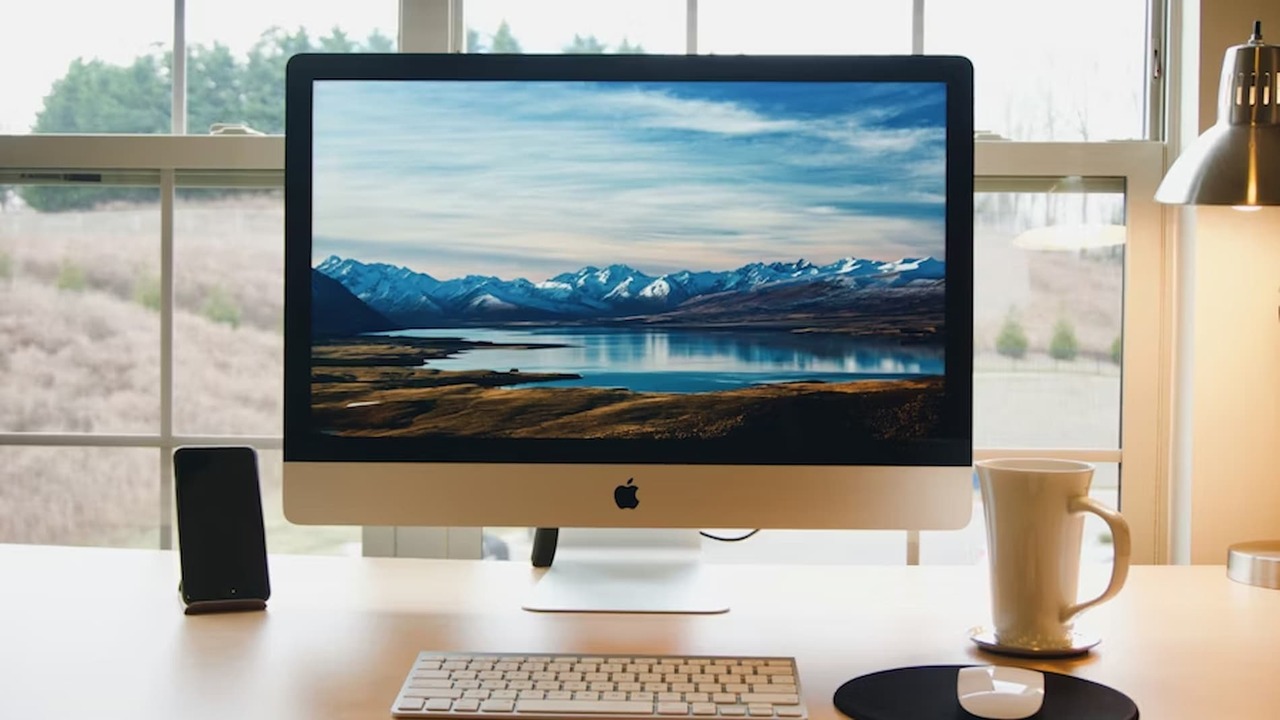
¡No más lentitud! 10 trucos infalibles para liberar espacio en su Mac y mejorar el rendimiento
Para nadie es un secreto que, en el día a día de los profesionales y estudiantes en Colombia, el computador se ha convertido en la herramienta de trabajo indispensable. Sin embargo, muchos usuarios de Apple comienzan a notar que, con el paso del tiempo, su equipo ya no responde con la misma agilidad. La razón suele ser más sencilla de lo que parece: la falta de espacio en el disco duro.
Según expertos en tecnología, el sistema operativo macOS requiere un margen de maniobra en el almacenamiento para ejecutar los procesos de lectura y escritura de manera eficiente. Cuando la unidad está al límite, el procesador se «atesta» con archivos temporales y datos residuales, lo que se traduce en esa molesta «pelota de playa» de colores girando en su pantalla. Para que su equipo no se quede «varado», hemos recopilado las mejores estrategias para optimizar su almacenamiento de inmediato.
¿Por qué se pone lento su Mac?
El almacenamiento de un ordenador no es solo un depósito de fotos y documentos; es el espacio donde el sistema «respira». La acumulación desmedida de caché, registros del sistema y versiones antiguas de aplicaciones obstaculiza el rendimiento. Mantener al menos un 15% de espacio libre es vital para asegurar que los procesos de escritura del procesador fluyan sin interrupciones.
Los 10 mandamientos para una limpieza profunda
Si siente que su Mac necesita un «segundo aire», siga estas recomendaciones prácticas que le permitirán recuperar gigabytes en cuestión de minutos:
1. Vacíe la papelera automáticamente: No basta con borrar archivos; asegúrese de configurar su Mac para que elimine los elementos de la papelera que llevan más de 30 días acumulando polvo digital.
2. Limpie la carpeta de Descargas: Es el lugar donde suelen morir los instaladores (.dmg) y archivos PDF que solo usamos una vez. Revise y borre lo innecesario.
3. Optimice el almacenamiento en iCloud: Use la herramienta nativa de macOS para guardar fotos y archivos pesados en la nube, dejando solo los documentos recientes en el disco local.
4. Elimine aplicaciones que no usa: No solo arrastre el ícono a la papelera; asegúrese de borrar las carpetas de soporte de la aplicación que quedan ocultas en la biblioteca.
5. Borre los archivos de caché del sistema: Con el tiempo, los navegadores y aplicaciones guardan datos para «cargar más rápido», pero si estos se acumulan, generan el efecto contrario.
6. Gestione los adjuntos de Mail: Si usa la aplicación nativa de correo, sepa que todos los PDF y fotos recibidos se guardan en su disco. Limpiarlos puede liberar varios gigas de espacio.
7. Deshágase de los archivos de idiomas: Muchas aplicaciones vienen con soporte para decenas de idiomas que usted jamás usará. Existen herramientas que eliminan estos archivos innecesarios.
8. Ubique y elimine archivos duplicados: Es común tener tres copias de la misma foto o documento en carpetas distintas. Un escaneo rápido le ayudará a consolidar su información.
9. Revise la categoría «Otros»: En el almacenamiento de Mac, esta etiqueta suele esconder copias de seguridad viejas y archivos temporales que ya no tienen ninguna utilidad.
10. Limpie el escritorio: Tener cientos de carpetas e imágenes en el escritorio no solo es desordenado, sino que consume memoria RAM, ya que el sistema debe previsualizar cada elemento constantemente.
Un mantenimiento preventivo es la clave
Como editor jefe de este portal, la recomendación para todos nuestros lectores es realizar una revisión mensual de su almacenamiento. No espere a que el sistema le envíe la alerta de «Disco casi lleno». Un Mac limpio no es solo una cuestión de orden, es una inversión en productividad y vida útil para su dispositivo.
Recuerde que un computador optimizado le permite trabajar con mayor fluidez, evitando cierres inesperados de aplicaciones y garantizando que su inversión tecnológica rinda al máximo nivel posible en su jornada diaria.